1. Démarrer et faire une consultation
Étape 1 – Démarrer la consultation
La consultation doit être démarrée et terminée par le même compte Doctolib et sur le même ordinateur.
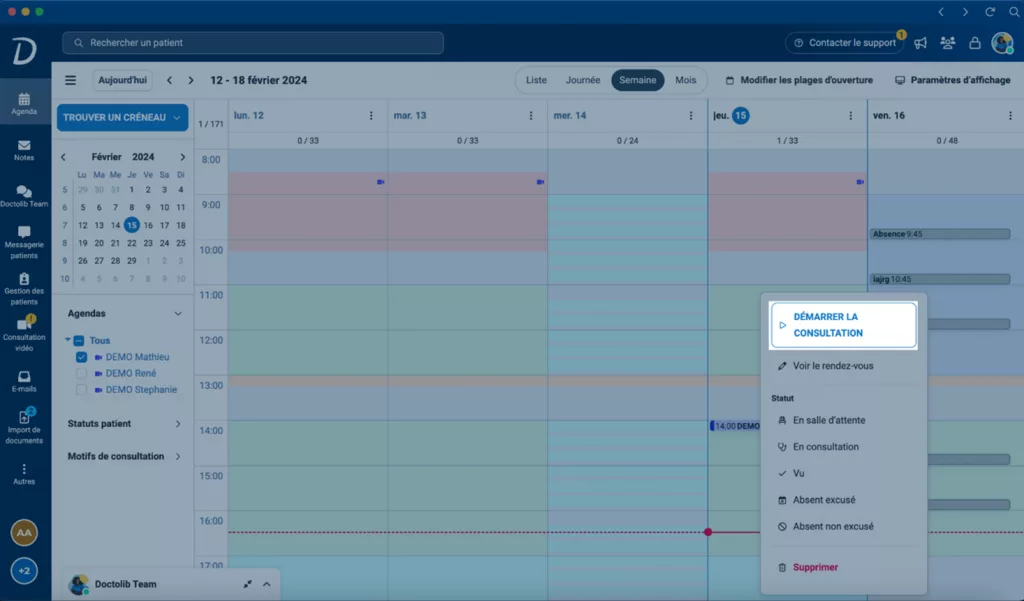
Depuis l’agenda Depuis le dossier patient
- Depuis votre agenda, faites un clic droit sur le rendez-vous
- Cliquez sur
 Démarrer la consultation
 - Insérez la carte Vitale du patient ou passez à l’étape suivante
 Vous avez démarré la consultation, le statut du rendez-vous devient En consultation automatiquement.
Étape 2 – Réaliser la consultation
- Assurez-vous d’être dans l’onglet Observation Médicale pour compléter la consultation. À tout moment, consultez l’Historique du patient pour prendre connaissance des documents ou des informations précédentes.
- Saisissez un Motif pour la consultation du jour
- Cliquez dans le menu déroulant Nom du modèle pour utiliser le modèle de consultation adéquat
- Pour plus d’informations concernant les modèles de consultation, consultez cet article
- Complétez l’Interrogatoire et les résultats d’Examen
- Cliquez sur
 Ajouter un vaccin pour ajouter les informations du Carnet de vaccination
- Cliquez sur
 ne pour ouvrir le carnet de vaccination complet. Pour plus d’informations, consultez cet article.
- Cliquez sur
- Si nécessaire, complétez les données de suivi biométriques et biologiques
- Les deux données les plus récentes seront affichées ;
- Cliquez sur
 résultats ajoutés pour ajouter des résultats d’analyse ainsi que la date correspondante ;
 - Pour consulter les courbes, cliquez sur
 .
.
- Vérifiez les traitements en cours de votre patient
- Pour plus d’informations, consultez cet article
- Rédigez votre Conclusion qui sera visible dans la partie l’historique
- Dans la section Documents, cliquez sur Ordonnance de pharmacie, Ordonnance de biologie, Courrier, Ordonnance d’imagerie ou Autres pour rédiger un document
- Cliquez sur
 Imprimer pour imprimer vos documents
 - Cliquez sur
 pour partager sur Doctolib Siilo avec un confrère
 - Cliquez sur
 pour modifier le document
 - Cliquez sur
 pour supprimer le document
- Cliquez sur
- Si nécessaire, dans la section Prochaine fois, cliquez sur
 Ajouter une tâche et complétez le champ Saisir un nom de tâche
 - Cliquez sur Terminer ou Facturer
Lorsque vous passerez à l’étape facturation, il vous sera proposé de signer les documents et de les partager de manière sécurisée sur l’espace Doctolib du patient. Pour en savoir plus, consultez cet article.
Étape 1 – Renseigner le contexte de facturation
- Au niveau de la section
 Contexte de facturation, commencez par renseigner le Contexte de remboursement. Plus précisément :
- Dans le menu déroulant Nature d’assurance, sélectionnez Maladie, Maternité, Accident du travail ou maladie professionnelle, Soins Médicaux Gratuits ;
- Ce champ est obligatoire ;
- En choisissant Médecin traitant, ce parcours de soins sera conservé et le champ automatiquement pré-rempli lors de la création d’une facture.
- Sélectionnez Ouiou Non selon si l’Accident est causé par un tiers.
- Ce champ est obligatoire.
- Dans le menu déroulant Nature d’assurance, sélectionnez Maladie, Maternité, Accident du travail ou maladie professionnelle, Soins Médicaux Gratuits ;
- Renseignez ensuite le Contexte du parcours de soinsen sélectionnant l’option de votre choix dans dans le menu déroulant Type de parcours
- Ce champ est obligatoire.
Le contexte de facturation est renseigné, vous pouvez procéder à la seconde étape de la facturation.
Étape 2 – Renseigner la ou les prestations effectuées
- Au niveau de la section
 Prestation, tapez le ou les actes effectués durant la consultation
- Par exemple Consultation de médecine générale ou G.
- Si vous souhaitez ajouter un dépassement d’honoraires, modifiez la somme renseignée sur la ligne de l’acte, au niveau de la colonne Honoraires
- Cliquez sur sur la ligne de l’acte afin :
- Modifier la Date de l’acte;
- Pour davantage d’informations, consultez cet article.
- D’indiquer qu’il s’agit d’une visite à domicile ;
- Pour davantage d’informations sur les visites à domicile, consultez cet article.
- D’ajouter un Coefficient ;
- D’ajouter une Exonération;
- Pour davantage d’informations sur l’ajout d’une exonération, consultez cet article.
- Modifier la Date de l’acte;
- Veillez à Enregistrer vos modifications
La ou les prestations effectuées sont renseignées, vous pouvez procéder à la facturation de votre patient.
La réponse est oui. Une fois vos actes configurés et afin de gagner du temps lors de la facturation, nous vous invitons à cliquer sur  Enregistrer comme modèle. Lors de prochaines facturations, vous pourrez directement utiliser le modèle et, ainsi, éviter de renseigner les prestations manuellement.
Étape 3 – Procéder au paiement
- Au niveau de la section
 Paiement, commencez par renseigner le Tiers payant de votre patient. Plus précisément :
- Si nécessaire, cochez
 TP AMO ;
 - Si nécessaire, cochez TP AMC.
- Si la complémentaire de votre patient n’a pas encore été ajoutée à son dossier, consultez cet article;
- Si vous souhaitez modifier la complémentaire, cliquez sur et apportez les modifications souhaitées.
- Si nécessaire, cochez
- Sélectionnez ensuite le Mode de règlement dans le menu déroulant correspondant. Plus précisément, votre patient peut vous régler :
- Par Paiement en ligne;
- Si vous avez activé le paiement en ligne et que votre patient vous a autorisé à débiter sa carte, alors le Paiement en ligne sera sélectionné par défaut. En validant la facture, vous confirmez avoir reçu le patient en consultation et l’avoir informé du montant prélevé. Votre patient recevra un justificatif par e-mail.
- Par Carte bancaire;
- En Espèces;
- Par Chèque;
- Par Virement.
- Par Paiement en ligne;
- Si nécessaire, cochez Payer plus tard
- Vous pourrez ajouter le montant à payer lors de la prochaine facture du patient, ou aux prochaines factures créées dans la journée dans le cas où plusieurs rendez-vous seraient payés en une seule fois.
- Cliquez sur Valider
La consultation est facturée, vous pouvez retrouver et visualiser la facture dans la liste des factures de votre patient.
Si vous souhaitez facturer une consultation mais que votre patient n’a pas sa carte Vitale, il vous faudra réaliser un appel ADRi afin de récupérer les informations de son régime de couverture AMO et ainsi pouvoir facturer en mode dégradé.
Notez que si votre patient a été facturé précédemment par l’un de vos collègues, les informations de son régime de couverture AMO seront automatiquement enregistrées et mises à jour pour vous, à condition que la base patient soit partagée et que vous ayez accès à ce dossier. Dans ce cas, vous n’avez rien à faire. Pour plus d’informations, consultez cet article.
Dois-je envoyer les justificatifs à la caisse primaire d’Assurance Maladie ?
Doctolib Médecin est certifié SCOR ce qui permet d’automatiser l’envoi des feuilles de soins papier et des bordereaux de télétransmission à partir de votre logiciel lorsque vous facturez en mode dégradé. Cette nouvelle fonctionnalité est en cours de déploiement. Pour en savoir plus et savoir si vous êtes concernés, consultez cet article.
Deux possibilités pour réaliser un appel ADRi, soit à l’issue de la consultation, soit à partir du dossier patient.
À partir de la consultation À partir du dossier patient
- Démarrez la consultation
- À l’ouverture de la fenêtre de la carte Vitale, cliquez sur Passer cette étape
- Saisissez la consultation
- Cliquez sur Factureren bas à droite
- Cliquez sur Facturer en mode dégradé
- Saisissez :
- le NIR de l’assuré, qui correspond à son numéro de sécurité sociale ;
- la date de naissance du patient ;
- son rang de naissance (dans le cas de jumeaux, triplés…) ;
- son régime d’assurance.
- Cliquez sur Rechercher le patient
- Vérifiez que le nom du patient est correct
- Validez
✅ Les informations du régime de couverture AMO de votre patient sont récupérées, vous pouvez désormais facturer la consultation en mode dégradé. Si vous n’êtes pas encore concernés par SCOR, veuillez envoyer les justificatifs par voie postale à la caisse primaire d’assurance maladie, sinon vous n’avez rien à faire.
Doctolib Médecin est certifié SCOR. Fini l’envoi des pièces justificatives par voie postale en cas d’oubli de carte Vitale. L’envoi des bordereaux de télétransmission et des feuilles de soins papier se fera automatiquement à partir de votre logiciel lorsque vous facturerez en mode dégradé.
Comment fonctionne SCOR dans Doctolib Médecin ?
- Créez une facture en mode dégradé
- Pour plus d’informations, consultez cet article.
- Cliquez sur Valideren bas à droite
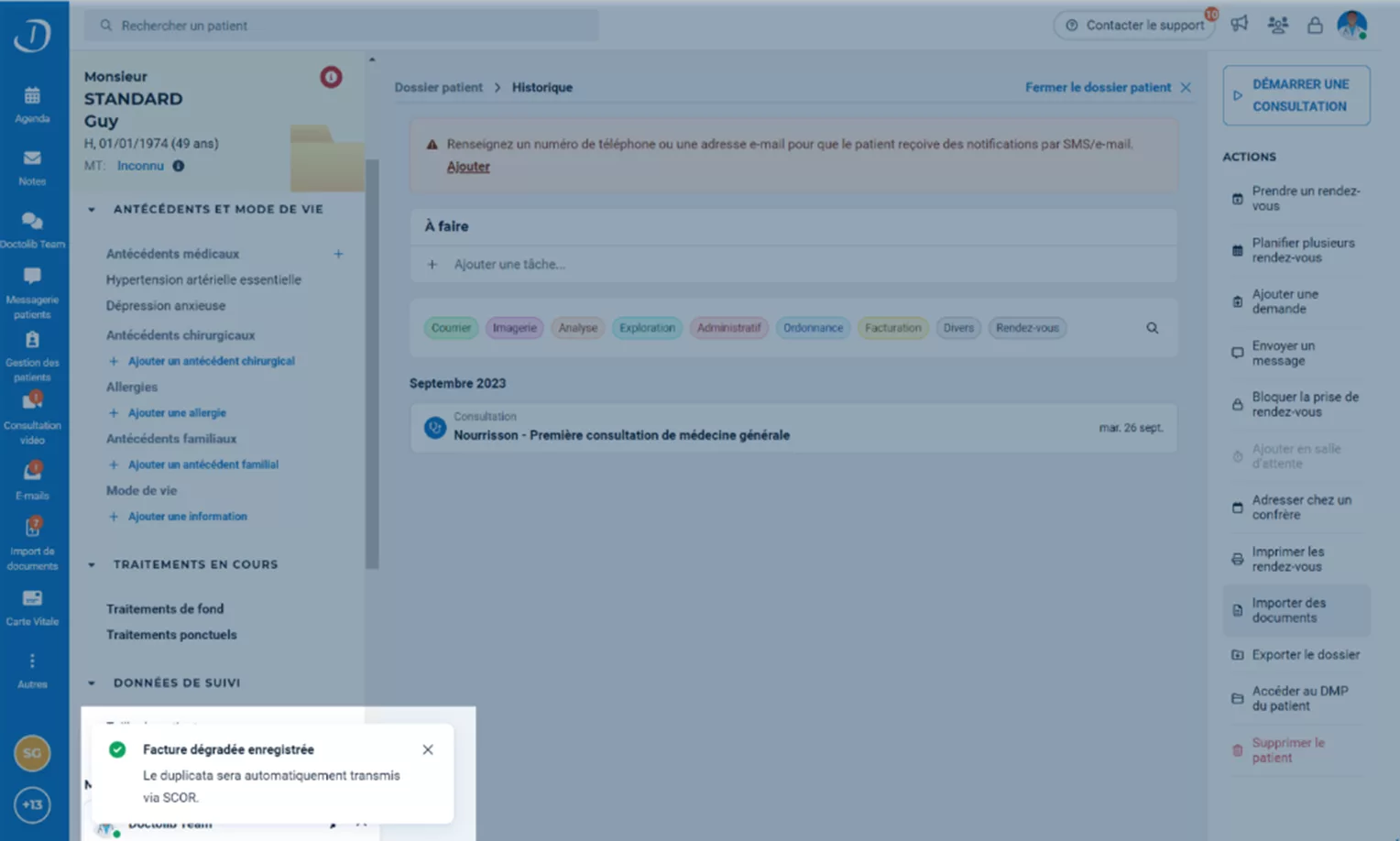
✅ Vous n’avez rien à faire. Un message s’affiche en bas à droite vous indiquant que la feuille de soins papier sera automatiquement transmise via SCOR au moment de la télétransmission incluant le bordereau.
Visualiser la feuille de soins papier rattachée à la facture en dégradé
- Rendez-vous dans le dossier patient
- Cliquez sur Factures en bas à gauche
- Au niveau de la facture concernée, cliquez sur
 à droite
 - Scrollez jusqu’à la section Pièce jointe, puis cliquez sur pour visualiser la feuille de soins papier
Un message d’erreur s’affiche à l’ouverture de la pièce jointe, que faire ?
Si à l’ouverture de la feuille de soins papier, un message d’erreur s’affiche, c’est que vous n’avez potentiellement pas ajouté votre signature dans Doctolib. Pour savoir comment faire, consultez cet article.
Visualiser les factures et les pièces jointes télétransmises avec SCOR
- Rendez-vous dans Facturesdans le menu latérale bleu
- Cliquez sur le bloc Factures à télétransmettre, même si vos factures ont déjà été télétransmises
- Cliquez sur l’onglet Liste des lotsSCOR
- Si nécessaire, utilisez les champs Statutet Date
- Cliquez sur à droite du lot
- Cliquez sur à droite des factures pour les visualiser
- Dans la section Pièce jointe, retrouvez la feuille de soins papier relative à la facture. Si nécessaire, cliquez sur pour la visualiser.
- Dans la section Pièce jointe, retrouvez la feuille de soins papier relative à la facture. Si nécessaire, cliquez sur
Vous avez la confirmation que votre lot a bien été transmis et que les pièces jointes ont été envoyées avec les factures.